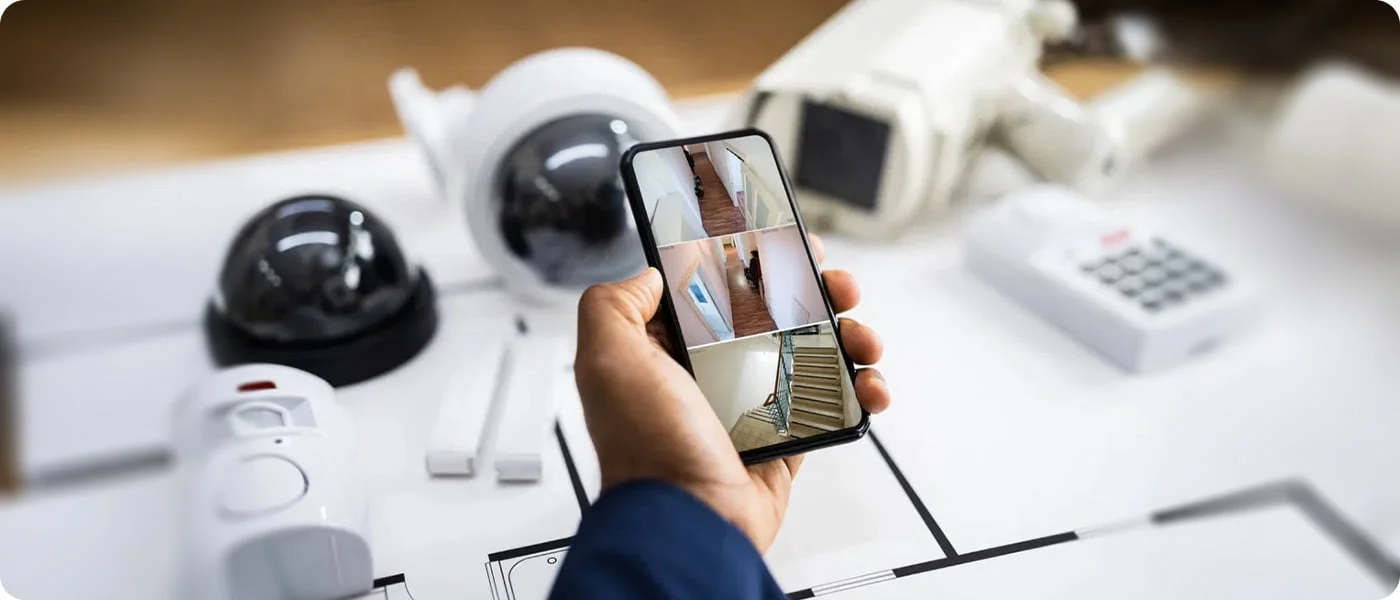
Подключить wi-fi камеру к телефону реально за 10–20 минут, если сразу сделать правильные базовые вещи: подготовить Wi-Fi сеть, установить нужное приложение, перевести камеру в режим привязки и дать ей доступ к интернету. Больше всего “глюков” у людей возникает не из-за поломки, а из-за несоответствующей частоты 2.4 ГГц, ошибок с паролем, блокировок в роутере или неверного режима подключения.
Что нужно перед стартом
- Телефон (Android или iPhone) с доступом к интернету.
- Wi-Fi роутер (желательно с отдельными сетями 2.4 ГГц и 5 ГГц).
- Питание для камеры (блок/адаптер, иногда — PoE, но это уже не “wi-fi камера”).
- Название бренда/модели или QR-код на корпусе/в инструкции.
- Стабильный пароль к Wi-Fi без “экзотики”: лучше без кавычек, без редких символов (на части камер они вводятся с ошибками).
Практический факт: большинство бытовых “умных” устройств, включая бюджетные Wi-Fi камеры, часто работают именно с 2.4 ГГц. Это не “устарело”, а про дальность сигнала и лучшую работу через стены.
Как понять, через какое приложение подключается камера
В 90% случаев варианты такие:
- QR-код на наклейке/в мануале ведет на название приложения (например, “V380”, “iCSee”, “Smart Life”, “Tuya”, “IMOU Life”, “EZVIZ”, “Reolink” и т.д.).
- На коробке написано “App: …”.
- В сети камера показывает свою точку доступа (что-то типа “IPC_xxx”) — тогда это режим AP/Hotspot.
Правило простое: не пытайтесь подключать “через любое приложение для камер”. У каждого производителя своя P2P платформа и свой метод привязки.
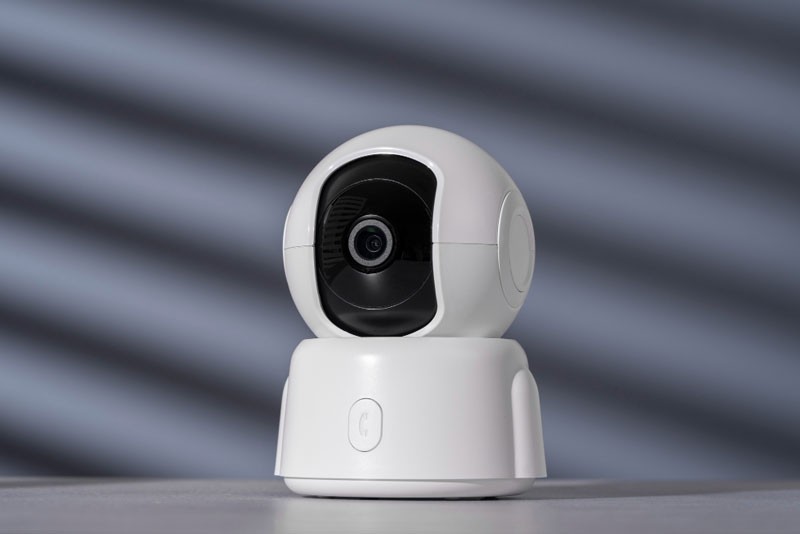
Быстрое подключение через роутер (самый распространенный способ)
- Поставьте камеру близко к роутеру (первую привязку лучше делать в 1–3 метрах).
- Подключите телефон к домашнему Wi-Fi (на этапе настройки — желательно та же сеть, куда пойдет камера).
- Установите “родное” приложение и дайте ему разрешения (камера/микрофон — не всегда, а вот Bluetooth или “Местоположение” иногда нужны для поиска устройства поблизости).
- Сбросьте камеру до заводских: зажмите кнопку RESET на 5–10 секунд (ориентир — голосовая подсказка или изменение индикатора).
- В приложении нажмите “Добавить устройство” → выберите тип камеры.
- Выберите режим привязки:
- QR-код на экране: приложение показывает QR, камера его “считывает”.
- SmartConfig/EZ Mode: телефон “передает” настройки сети (камера ловит их по воздуху).
- Bluetooth: камера находится рядом и привязывается через BT, а дальше получает данные Wi-Fi.
- Введите пароль от Wi-Fi и дождитесь статуса “Online”.
Если подключение “зависает” на 30–80% — почти всегда причина в 2.4 ГГц, слабом сигнале или настройках безопасности сети.
Важное про 2.4 ГГц и 5 ГГц: почему камера не подключается
Типичная ситуация: дома две сети — “Home_5G” и “Home”. Телефон автоматически сидит на 5 ГГц, а камера поддерживает только 2.4 ГГц. В результате приложение вроде все делает правильно, но камера не выходит “Online”.
Что делать быстро:
- На время настройки подключите телефон именно к 2.4 ГГц сети.
- Если роутер имеет одно имя для двух диапазонов, временно выключите 5 ГГц или сделайте разные названия сетей.
- Проверьте тип шифрования: самое стабильное — WPA2-PSK (AES). Режим “только WPA3” некоторые камеры не любят.
Подключение без роутера (режим AP/Hotspot)
Этот вариант нужен, когда нет домашнего Wi-Fi, или вы настраиваете камеру “в поле”, или камера упорно не проходит привязку через роутер.
- Сбросьте камеру кнопкой RESET.
- На телефоне откройте список сетей Wi-Fi и подключитесь к сети, которую создает камера (часто название типа “IPC_…”, “CAM_…”, “AP_…”).
- Вернитесь в приложение и добавьте устройство в режиме AP.
- Далее приложение обычно предлагает “передать” камере данные вашего домашнего Wi-Fi (если хотите, чтобы она работала через интернет), или оставить как локальную.
Минус локального AP: когда вы подключены к сети камеры, телефон часто не имеет интернета, а доступ извне дома может быть недоступен.
Как смотреть камеру из другого города: что должно быть настроено
Чтобы видео открывалось через мобильный интернет, нужно, чтобы камера была “Online” в приложении и имела выход в интернет через ваш роутер. В большинстве домашних моделей это работает через P2P (без ручного проброса портов).
Проверьте:
- В приложении статус — “Online”, а не “Sleep/Offline”.
- В роутере не включен жесткий фаервол/блокировка неизвестных устройств.
- Для камеры разрешен доступ к сети (не в “гостевой” сети с ограничениями).
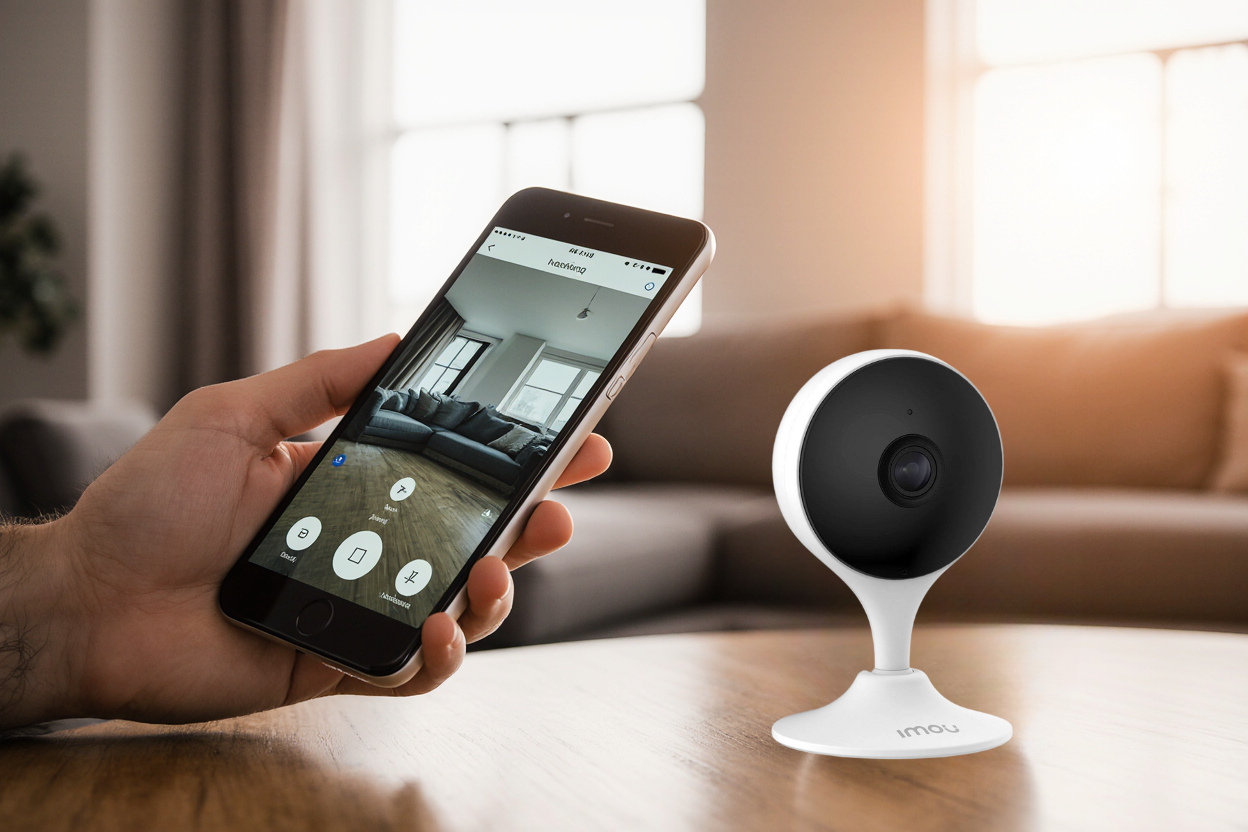
Самые частые проблемы подключения и как их решить
Проблема: камера не находится в приложении.
- Решение: сделайте RESET, проверьте индикатор/голосовую подсказку “Ready to connect”, попробуйте другой режим привязки (QR ↔ AP).
Проблема: подключение обрывается или зависает на “Connecting”.
- Решение: подключайте на 2.4 ГГц, поднесите камеру ближе к роутеру, проверьте пароль, временно выключите VPN на телефоне.
Проблема: пишет “Wrong password”, хотя пароль правильный.
- Решение: смените пароль Wi-Fi на более простой (без кавычек/редких символов), проверьте, что это именно пароль сети, а не пароль администратора роутера.
Проблема: камера подключилась, но видео “тормозит”.
- Решение: уменьшите качество/битрейт в настройках потока, проверьте уровень сигнала Wi-Fi, не ставьте камеру за двумя бетонными стенами от роутера. Если камер несколько — учтите нагрузку на сеть.
Проблема: не приходят уведомления о движении.
- Решение: включите детекцию движения в приложении, разрешите push-уведомления на телефоне, выключите “экономию батареи” для приложения (на Android это критично).
Настройки безопасности, которые стоит сделать сразу
Домашняя Wi-Fi камера — это устройство с доступом к вашей сети. Поэтому базовая гигиена — обязательна:
- Смените стандартный пароль администратора камеры (если он есть).
- Включите двухфакторный вход в приложении, если доступно.
- Обновите прошивку (firmware) в настройках камеры/приложения.
- Не используйте один и тот же пароль от Wi-Fi и от учетной записи камеры.
- Если есть опция хранения на microSD и в “облаке” — выбирайте то, что вам реально нужно, и отключайте лишнее.
Мини-памятка: что проверить, если “не подключается вообще”
- RESET сделан и камера в режиме привязки.
- 2.4 ГГц сеть доступна и пароль вводится без ошибок.
- Шифрование сети не “только WPA3”.
- Камера на старте близко к роутеру.
- На телефоне выключен VPN и разрешены нужные доступы для приложения.
Если после этого камера все равно не выходит “Online”, чаще всего помогает один из двух шагов: настройка через AP/Hotspot или временное упрощение сети (отдельное имя 2.4 ГГц, WPA2, короткий пароль), а уже потом возврат “как было”.
