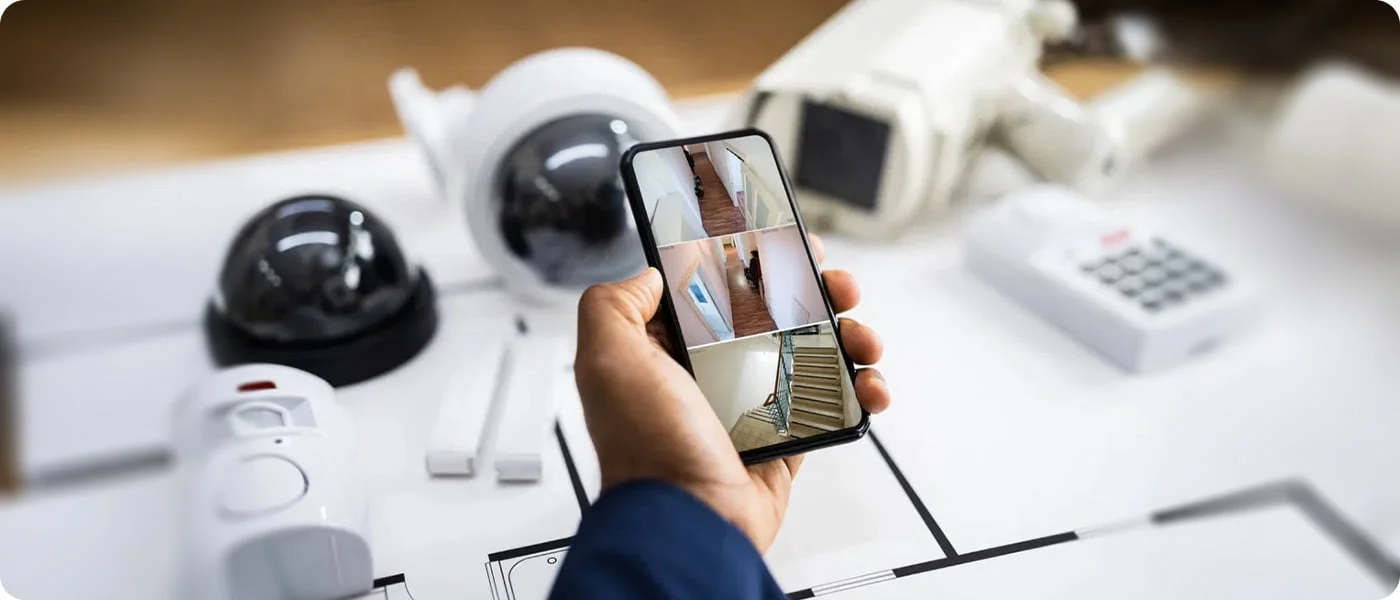
Підключити wi-fi камеру до телефона реально за 10–20 хвилин, якщо одразу зробити правильні базові речі: підготувати Wi-Fi мережу, встановити потрібний додаток, перевести камеру в режим прив’язки та дати їй доступ до інтернету. Найбільше “глюків” у людей виникає не через поломку, а через невідповідну частоту 2.4 ГГц, помилки з паролем, блокування в роутері або невірний режим підключення.
Що потрібно перед стартом
- Телефон (Android або iPhone) з доступом до інтернету.
- Wi-Fi роутер (бажано з окремими мережами 2.4 ГГц та 5 ГГц).
- Живлення для камери (блок/адаптер, інколи — PoE, але це вже не “wi-fi камера”).
- Назва бренду/моделі або QR-код на корпусі/в інструкції.
- Стабільний пароль до Wi-Fi без “екзотики”: краще без лапок, без рідкісних символів (на частині камер вони вводяться з помилками).
Практичний факт: більшість побутових “розумних” пристроїв, включно з бюджетними Wi-Fi камерами, часто працюють саме з 2.4 ГГц. Це не “застаріло”, а про дальність сигналу та кращу роботу через стіни.
Як зрозуміти, через який додаток підключається камера
У 90% випадків варіанти такі:
- QR-код на наклейці/в мануалі веде на назву додатка (наприклад, “V380”, “iCSee”, “Smart Life”, “Tuya”, “IMOU Life”, “EZVIZ”, “Reolink” тощо).
- На коробці написано “App: …”.
- У мережі камера показує свою точку доступу (щось типу “IPC_xxx”) — тоді це режим AP/Hotspot.
Правило просте: не намагайтесь підключати “через будь-який додаток для камер”. У кожного виробника своя P2P платформа та свій метод прив’язки.
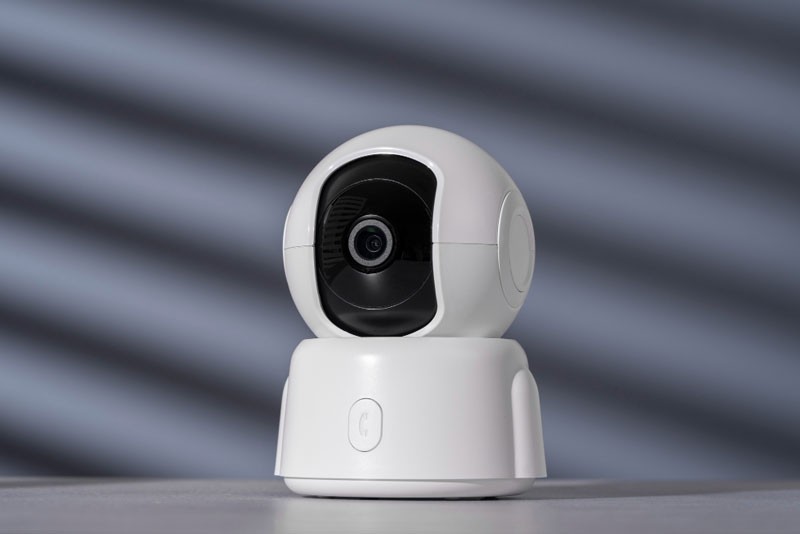
Швидке підключення через роутер (найпоширеніший спосіб)
- Поставте камеру близько до роутера (першу прив’язку краще робити в 1–3 метрах).
- Підключіть телефон до домашнього Wi-Fi (на етапі налаштування — бажано та сама мережа, куди піде камера).
- Встановіть “рідний” додаток та дайте йому дозволи (камера/мікрофон — не завжди, а от Bluetooth або “Місцезнаходження” інколи потрібні для пошуку пристрою поблизу).
- Скиньте камеру до заводських: затисніть кнопку RESET на 5–10 секунд (орієнтир — голосова підказка або зміна індикатора).
- У додатку натисніть “Додати пристрій” → оберіть тип камери.
- Оберіть режим прив’язки:
- QR-код на екрані: додаток показує QR, камера його “зчитує”.
- SmartConfig/ЕZ Mode: телефон “передає” налаштування мережі (камера ловить їх по повітрю).
- Bluetooth: камера знаходиться поруч і прив’язується через BT, а далі отримує дані Wi-Fi.
- Введіть пароль від Wi-Fi і дочекайтесь статусу “Online”.
Якщо підключення “зависає” на 30–80% — майже завжди причина в 2.4 ГГц, слабкому сигналі або налаштуваннях безпеки мережі.
Важливе про 2.4 ГГц і 5 ГГц: чому камера не підключається
Типова ситуація: вдома дві мережі — “Home_5G” та “Home”. Телефон автоматично сидить на 5 ГГц, а камера підтримує тільки 2.4 ГГц. У результаті додаток ніби все робить правильно, але камера не виходить “Online”.
Що робити швидко:
- На час налаштування підключіть телефон саме до 2.4 ГГц мережі.
- Якщо роутер має одну назву для двох діапазонів, тимчасово вимкніть 5 ГГц або зробіть різні назви мереж.
- Перевірте тип шифрування: найстабільніше — WPA2-PSK (AES). Режим “лише WPA3” деякі камери не люблять.
Підключення без роутера (режим AP/Hotspot)
Цей варіант потрібен, коли немає домашнього Wi-Fi, або ви налаштовуєте камеру “в полі”, або камера вперто не проходить прив’язку через роутер.
- Скиньте камеру кнопкою RESET.
- На телефоні відкрийте список мереж Wi-Fi і підключіться до мережі, яку створює камера (часто назва типу “IPC_…”, “CAM_…”, “AP_…”).
- Поверніться в додаток і додайте пристрій у режимі AP.
- Далі додаток зазвичай пропонує “передати” камері дані вашого домашнього Wi-Fi (якщо хочете, щоб вона працювала через інтернет), або залишити як локальну.
Мінус локального AP: коли ви підключені до мережі камери, телефон часто не має інтернету, а доступ ззовні дому може бути недоступний.
Як дивитися камеру з іншого міста: що має бути налаштовано
Щоб відео відкривалося через мобільний інтернет, потрібно, щоб камера була “Online” у додатку та мала вихід в інтернет через ваш роутер. У більшості домашніх моделей це працює через P2P (без ручного пробросу портів).
Перевірте:
- У додатку статус — “Online”, а не “Sleep/Offline”.
- У роутері не ввімкнений жорсткий фаєрвол/блокування невідомих пристроїв.
- Для камери дозволено доступ до мережі (не в “гостьовій” мережі з обмеженнями).
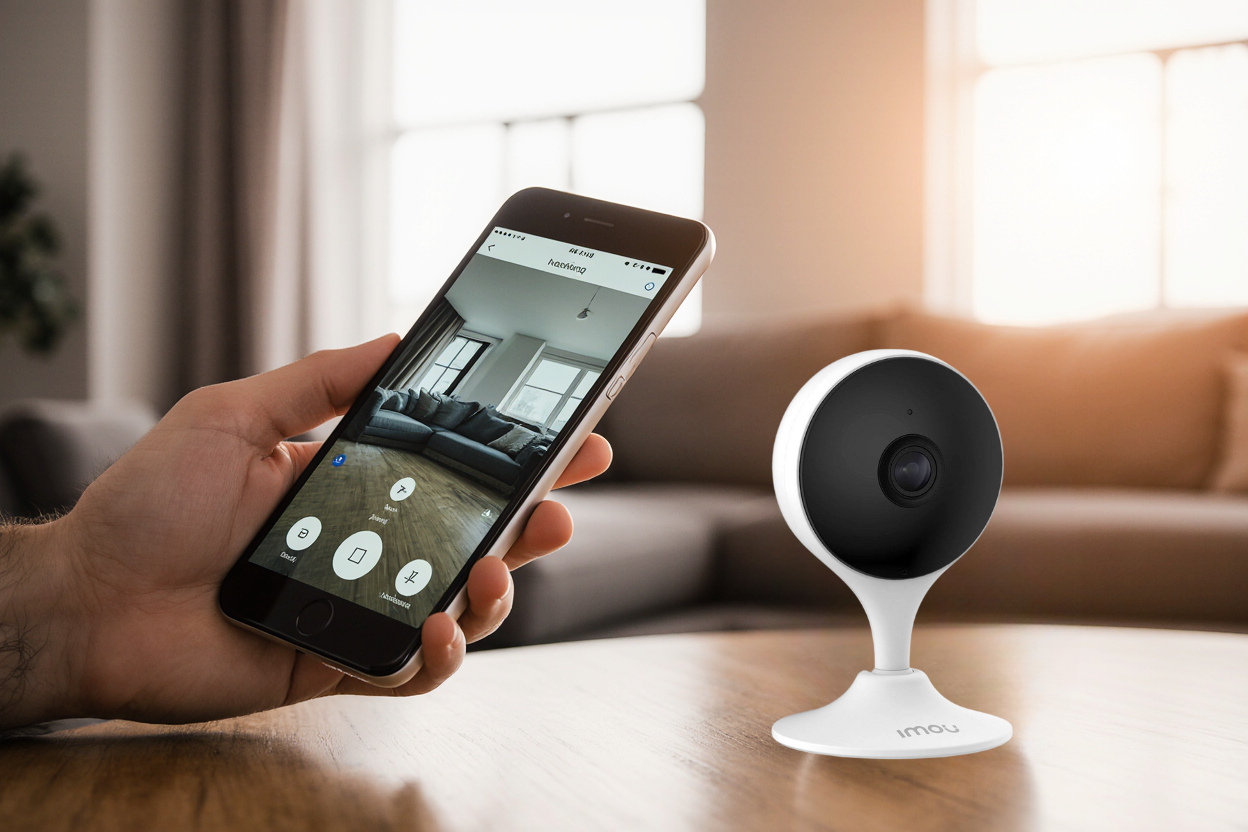
Найчастіші проблеми підключення і як їх вирішити
Проблема: камера не знаходиться в додатку.
- Рішення: зробіть RESET, перевірте індикатор/голосову підказку “Ready to connect”, спробуйте інший режим прив’язки (QR ↔ AP).
Проблема: підключення обривається або зависає на “Connecting”.
- Рішення: підключайте на 2.4 ГГц, піднесіть камеру ближче до роутера, перевірте пароль, тимчасово вимкніть VPN на телефоні.
Проблема: пише “Wrong password”, хоча пароль правильний.
- Рішення: змініть пароль Wi-Fi на простіший (без лапок/рідкісних символів), перевірте, чи це саме пароль мережі, а не пароль адміністратора роутера.
Проблема: камера підключилась, але відео “гальмує”.
- Рішення: зменште якість/бітрейт у налаштуваннях потоку, перевірте рівень сигналу Wi-Fi, не ставте камеру за двома бетонними стінами від роутера. Якщо камер кілька — врахуйте навантаження на мережу.
Проблема: не приходять сповіщення про рух.
- Рішення: увімкніть детекцію руху в додатку, дозвольте push-сповіщення на телефоні, вимкніть “економію батареї” для додатку (на Android це критично).
Налаштування безпеки, які варто зробити одразу
Домашня Wi-Fi камера — це пристрій з доступом до вашої мережі. Тому базова гігієна — обов’язкова:
- Змініть стандартний пароль адміністратора камери (якщо він є).
- Увімкніть двофакторний вхід у додатку, якщо доступно.
- Оновіть прошивку (firmware) в налаштуваннях камери/додатку.
- Не використовуйте один і той самий пароль від Wi-Fi та від облікового запису камери.
- Якщо є опція зберігання на microSD і в “хмарі” — обирайте те, що вам реально потрібно, і відключайте зайве.
Міні-пам’ятка: що перевірити, якщо “не підключається взагалі”
- RESET зроблений і камера в режимі прив’язки.
- 2.4 ГГц мережа доступна і пароль вводиться без помилок.
- Шифрування мережі не “тільки WPA3”.
- Камера на старті близько до роутера.
- На телефоні вимкнено VPN і дозволені потрібні доступи для додатка.
Якщо після цього камера все одно не виходить “Online”, найчастіше допомагає один із двох кроків: налаштування через AP/Hotspot або тимчасове спрощення мережі (окрема назва 2.4 ГГц, WPA2, короткий пароль), а вже потім повернення “як було”.
